把 Vibecoding 随身携带:升级新的 rpi 的 web 扩展作区
你可能已经有一个能工作的 rpi 项目:代码在自己的电脑上,模型凭据也不想交给第三方平台,但每次启动 Agent 都要守着终端。rpi-web 解决的不是“再造一个聊天框”,而是把这个本地工作区搬到浏览器里。
浏览器负责看见会话、文件、工具卡片和 Git diff;真正读写项目、调用模型、保存 transcript 的进程,仍然运行在你的电脑或服务器上。这个边界很重要:它既是 rpi-web 的吸引力,也是你部署远程访问时必须理解的安全边界。
下面这张图先把整条链路摆出来。看懂它,再执行安装命令,你就不会把“浏览器密码”“模型 API key”“项目目录”和“会话历史”混成一件事。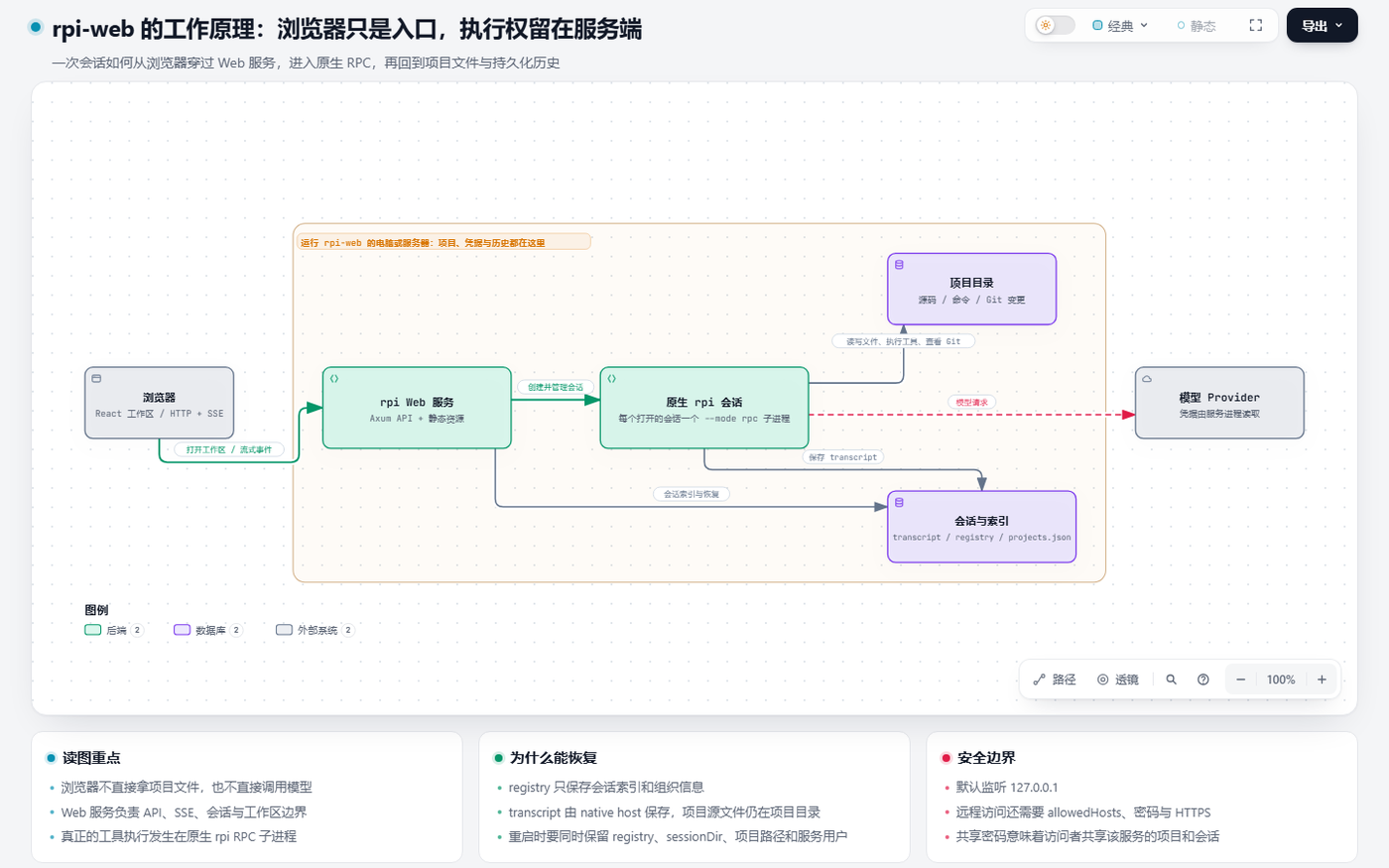
先理解三个原则:为什么它不只是一个网页壳
1. 浏览器是观察和操作入口,不是 Agent 本体
rpi-web 的前端会显示流式对话、工具调用、文件预览和 Git 变更,但项目 README 描述的运行链是 browser → Web server → rpi --mode rpc。浏览器断开时,服务端的会话和项目文件并不会因此变成浏览器本地数据。
2. 一次打开的会话,对应一个原生 rpi 子进程
Web 服务负责把浏览器请求接到会话运行时。每个打开的会话都有独立的 native host,因此“新建会话”不是换一个网页标签,而是建立一条独立的 Agent 上下文。工具真正执行在哪里?在运行 Web 服务的那台机器上。
3. 可恢复性来自服务端的分层保存
项目源文件、会话 transcript、registry 索引和 projects.json 不是同一个文件。registry 负责会话的标题、置顶和归档等组织信息;native host 保存真正的 transcript;源码仍在项目目录。重启后要恢复历史,不能只备份一个索引文件。
因此,rpi-web 最适合三类人:想在浏览器里操作本地 Agent 的个人开发者;把项目放在家用服务器或开发机上的用户;需要查看文件和 Git 变更、又不想把执行权交给 SaaS 的团队。它不是多租户在线 IDE,也不是完整的浏览器自动化工具。
这篇文章按项目当前的 rpi-web 0.1.7 资料来写,主线是从安装到完成第一次会话。先不讨论性能,也不把 rpi-web 写成一个完整的 Web IDE:它目前最重要的价值,是让你用浏览器操作 rpi 的项目、会话、工具和 Git 变更。
先选对安装方式
rpi-web 有两个入口:
- native extension:把 Web 服务安装到
rpi,用rpi --webserver启动。适合已经在使用 rpi 的人,也是本文的主路径。 - standalone executable:单独运行
rpi-web,再指定rpi可执行文件。适合容器、服务器或不想把 Web 服务入口放进宿主 CLI 的场景。
两种入口共享同一套 Web 工作区。区别在于谁负责启动 Web 服务。无论选哪一种,项目文件、模型凭据和会话记录都在运行服务的那台机器上。
项目的 rpi-web README 目前以 rpi 0.7.0 作为配套 native host 示例。安装前先查看本机版本:
rpi --version不要把文章中的版本号当成你的本地状态。扩展和宿主需要处在项目支持的版本范围内;遇到加载失败时,先看 rpi --version 和 rpi-web --version,再按对应发布说明升级。
最短路径:安装扩展并启动
1. 安装 rpi-web
使用预编译扩展时,直接执行:
rpi install rpi-web --github pi-rust/rpi-package这个命令由 rpi 负责安装扩展,不需要你手动把动态库复制到扩展目录。安装完成后,建议重新打开一个终端,让 PATH 和扩展目录状态保持一致。
如果你正在修改 rpi-package 源码,也可以从本地 checkout 安装:
rpi install rpi-web --path packages/rpi-web本地安装适合开发和验证,不是普通用户获取稳定发布包的首选路径。
2. 在项目目录生成配置
进入你准备交给 Agent 使用的项目目录:
cd /path/to/your-project
rpi --webserver=init
init 会创建 .rpi/web.json,而且不会覆盖已有配置。默认配置大致是:
{
  "project": "..",
  "rpiBin": "rpi",
  "port": 3030
}
这里的 project: ".." 是因为配置文件通常位于项目的 .rpi/ 目录中,.. 指向项目根目录。Windows 下建议在 JSON 路径中使用正斜杠,例如 D:/Projects/my-project,避免反斜杠转义问题。
3. 启动 Web 服务
仍然在这个项目目录中执行:
rpi --webserver成功绑定后,终端会显示类似下面的状态:
Status      Running
Listen IP   127.0.0.1
Port        3030
Open        http://127.0.0.1:3030
Project     /path/to/your-project
Password    Not configured
打开 http://127.0.0.1:3030/,然后保持这个终端进程运行。按 Ctrl+C 会停止 Web 服务;已经保存的会话不会因此自动消失。
rpi-web 0.1.7 把 --webserver 作为首选入口,--web 仍是兼容别名。如果你看到旧教程使用 rpi --web,不必同时传两个参数,统一使用:
rpi --webserver只想临时换一个端口,不必修改 JSON:
rpi --webserver --port 3031命令行参数会覆盖配置文件。若使用 --port 0,系统会分配一个空闲端口,终端状态页会显示实际端口。
第一次会话:从项目到可执行任务
页面打开后,不要先急着研究所有设置。先看一眼实际工作区,再按下面的顺序走一遍,确认“浏览器 → rpi → 项目工具”这条路径是通的。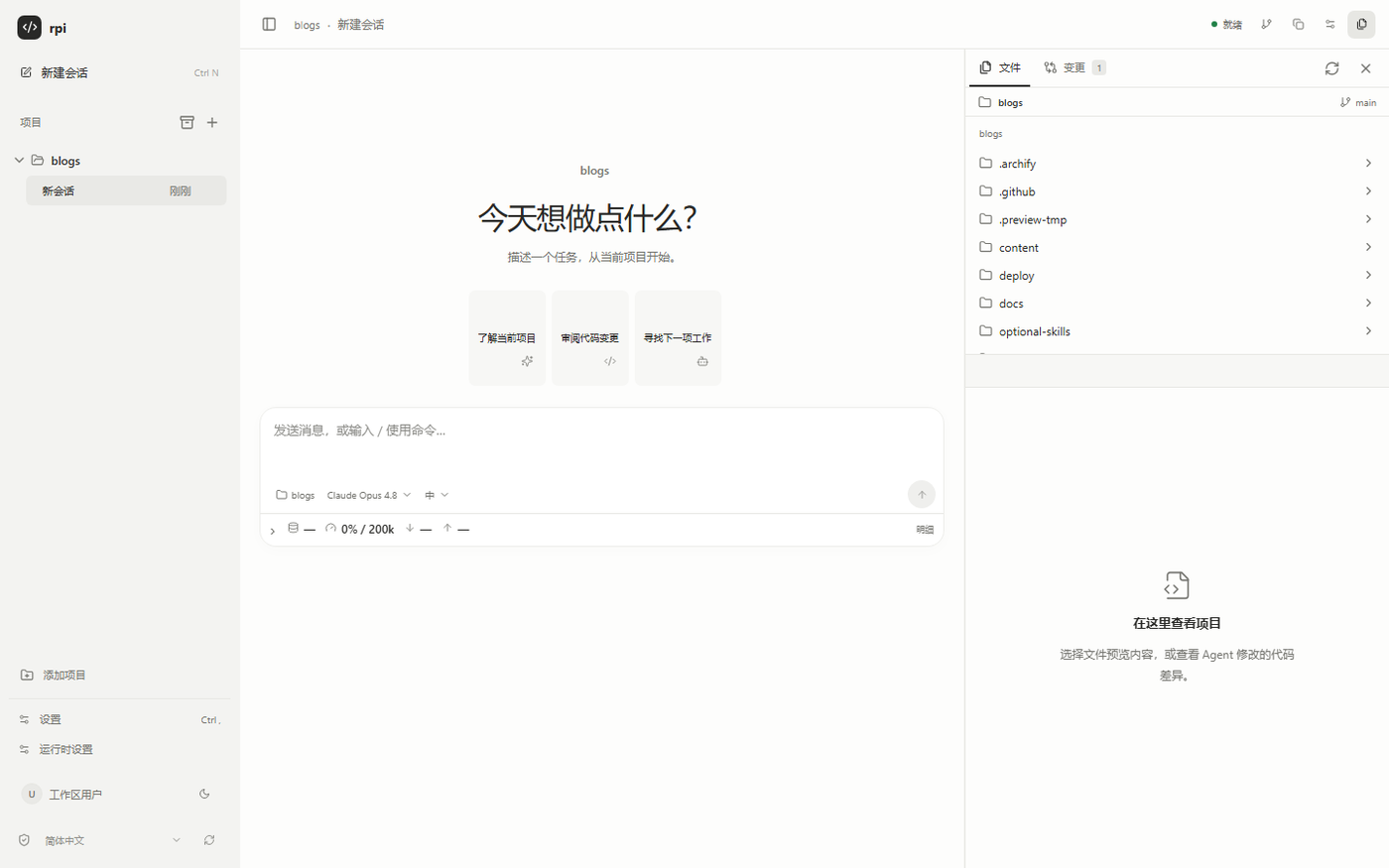
选择项目并新建会话
在左侧项目栏选择项目,点击 New session。每个会话对应一个独立的原生 rpi 子进程,因此不同会话的上下文不会混在同一条对话里。
第一次可以输入一个只读任务,例如:
先阅读项目根目录的 README,告诉我项目的入口、构建命令,以及你还缺哪些信息。暂时不要修改文件。这个提示的作用不是测试模型有多聪明,而是确认三件事:项目路径正确、模型凭据可用、工具调用能返回浏览器。
选择模型、思考级别和工具
点击模型名称或打开 Runtime settings,可以选择:
- 当前模型;
- thinking level;
- 当前会话启用的工具。
模型设置决定请求发给谁,工具设置决定 Agent 能否读取文件、执行命令或写入项目。工具卡片会显示调用过程和结果;需要用户选择或确认的交互,会在浏览器中打开相应对话框。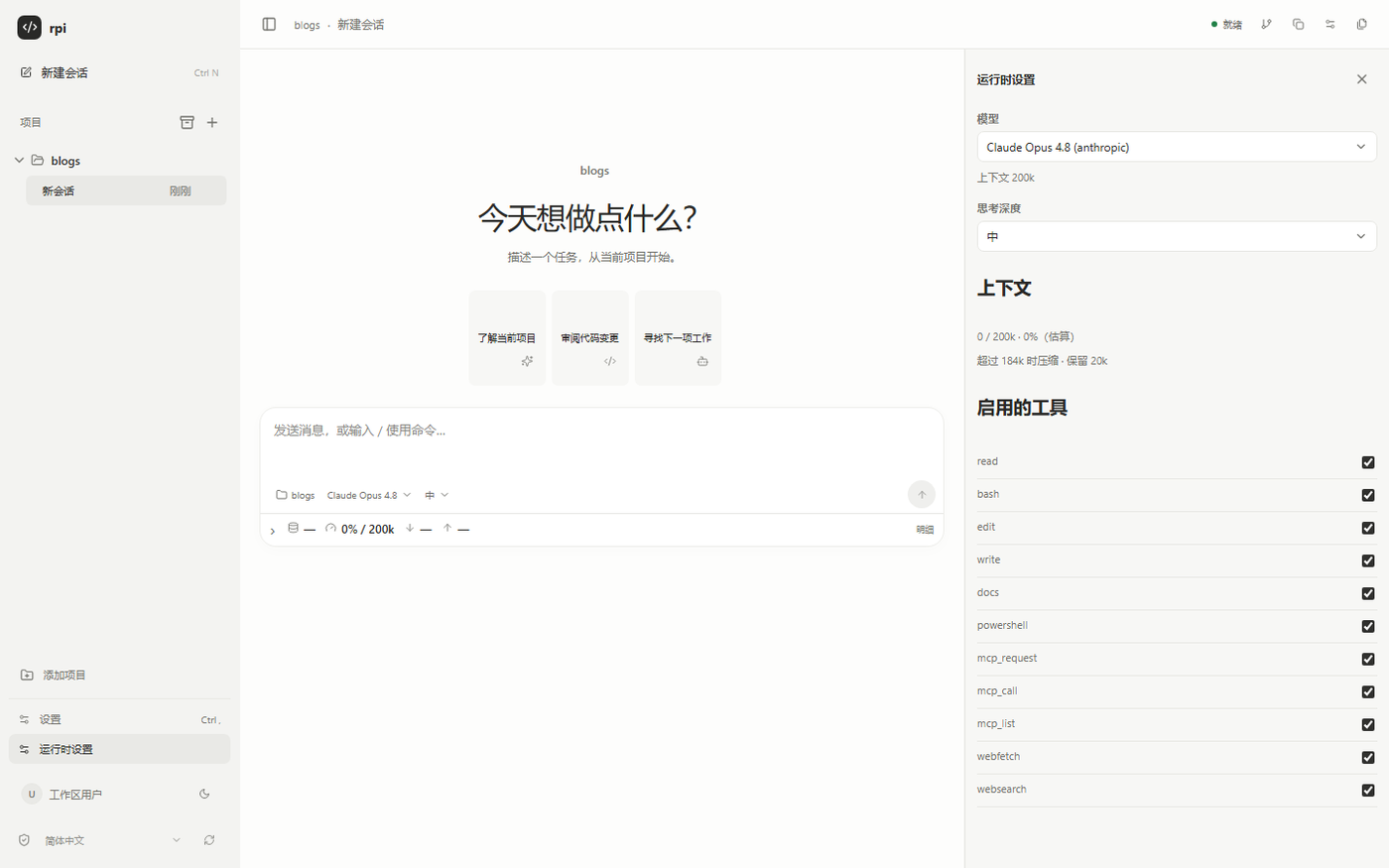
完成只读检查后,再给一个边界清楚的任务,例如:
请提出 README 首页的三个改进建议,只修改 README.md 的标题和开头两段。修改前先说明计划,完成后列出 diff。文件面板可以查看项目文件,Git 面板可以查看变更和 diff。它们主要用于检查结果;真正的文件修改仍然由 Agent 通过工具完成。
中途停止和恢复
运行中的任务可以点击停止按钮。普通消息在任务运行时会进入 follow-up queue,可以在队列面板中查看或取消。
如果任务在进程退出前被中断,重新打开会话后可以使用 /continue,或者点击界面中的恢复操作。上下文过长时使用:
/compact也可以附加希望保留的重点:
/compact 保留当前修改、失败原因和下一步验证命令这些命令不是浏览器自己模拟的快捷操作,而是调用同一个会话运行时提供的命令。这样刷新页面或重启服务后,历史仍然以 native session 为准,而不是只依赖浏览器内存。
把启动配置留下来
.rpi/web.json 适合保存项目路径、端口和服务入口。一个更完整的例子是:
{
  "project": "D:/Projects/my-project",
  "projects": [
    "D:/Projects/another-project"
  ],
  "projectsRoot": "D:/Projects/web-projects",
  "rpiBin": "C:/Tools/rpi/rpi.exe",
  "bind": "127.0.0.1",
  "port": 3030,
  "registry": "D:/Data/rpi-web/registry.json",
  "sessionDir": "D:/Data/rpi-web/sessions"
}配置文件中的相对路径,是相对于配置文件所在目录解析的,不是相对于当前 shell 目录。配置加载顺序是:
- 内置默认值;
~/.rpi/agent/web.json,或RPI_CODING_AGENT_DIR指定目录下的web.json;- 启动项目的
.rpi/web.json; - 命令行参数。
后面的配置会覆盖前面的配置。使用 standalone rpi-web 时,一次性的 --port、--bind、--project 等参数优先级最高;native extension 明确转发 --port 和 --bind,项目列表则建议写进 .rpi/web.json。
管理多个项目
浏览器里的 Add project 主要管理 projectsRoot 下面的目录。也就是说,服务端允许你通过网页创建或添加的目录,必须位于这个受管理的根目录中。
如果要挂载一个已经存在、但不在 projectsRoot 下的目录,使用 standalone 的 rpi-web 启动参数显式添加:
rpi-web \
  --project /work/project-a \
  --add-project /work/project-b \
  --add-project /work/project-c \
  --projects-root /work/new-projects \
  --rpi-bin /path/to/rpi \
  --port 3030
native extension 则把固定项目写进 .rpi/web.json 的 projects 数组,再用 rpi --webserver 启动。在 Windows PowerShell 中,把路径改成实际的 Windows 路径即可。这里有一个容易忽略的边界:如果 rpi-web 跑在远程服务器上,/work/project-b 指的是服务器目录,不是你打开浏览器那台电脑的目录。
模型凭据和网页密码不是一回事
网页访问密码只负责保护 rpi-web 页面;模型 API key 负责让 rpi 调用 provider。两者要分开配置。
最简单的开发环境可以使用环境变量:
export ANTHROPIC_API_KEY='your-api-key'
# 或者:
export OPENAI_API_KEY='your-api-key'
Windows PowerShell 写法是:
$env:ANTHROPIC_API_KEY = 'your-api-key'然后用本地检查确认 rpi 是否看到了 provider:
rpi auth checkauth check 用于检查本地配置,不会因为这条命令主动发起模型请求。API key 也可以放在 rpi 的认证文件中,或在 ~/.rpi/agent/models.json 中声明自定义 provider。例如,一个 OpenAI-compatible 网关可以写成:
{
  "providers": {
    "gateway": {
      "api": "anthropic-messages",
      "baseUrl": "https://gateway.example.com",
      "apiKey": "sk-gateway-secret",
      "models": [
        { "id": "custom-claude", "name": "Custom Claude" }
      ]
    }
  }
}
然后用完整的 provider/model 选择它:
rpi --model gateway/custom-claude -p "hello"示例中的 key 只能替换成你自己的值,不能把真实密钥提交到 Git 仓库。服务进程由谁启动,就要保证谁能读到对应的环境变量、认证文件和 models.json。你在交互式终端里配置过凭据,不代表另一个系统服务用户也能看到它。
给 rpi 加上搜索和网页抓取
rpi-web 本身是工作区界面,不等于一个可以点击网页、登录网站的浏览器。如果希望 Agent 查找公开资料,可以另外安装两个扩展:
rpi install rpi-websearch
rpi install rpi-webfetch
它们的分工不同:
rpi-websearch返回标题、URL 和摘要;rpi-webfetch读取公开 HTTP(S) 页面的可读文本。
这两个扩展都不提供网页 JavaScript 执行、点击流程或登录能力。安装后要重启 rpi,让宿主重新加载扩展。对于需要登录、上传文件或操作复杂前端的场景,不能把它们当成完整浏览器自动化。
需要远程访问时,先补上三层保护
默认情况下,rpi-web 只监听 127.0.0.1,这适合本机使用。要从局域网或反向代理访问,需要同时考虑监听地址、Host 校验和登录密码。
Linux/macOS 示例:
export RPI_WEB_PASSWORD='replace-with-a-long-password'
export RPI_WEB_ALLOWED_HOSTS='192.168.1.10:3030,127.0.0.1:3030,localhost:3030'

rpi-web \
  --project /work/my-project \
  --rpi-bin /path/to/rpi \
  --assets /path/to/web/assets \
  --bind 0.0.0.0 \
  --port 3030
如果使用 native extension,对应的启动命令是:
rpi --webserver --bind 0.0.0.0 --port 3030RPI_WEB_ALLOWED_HOSTS 是逗号分隔的 Host 值,需要写主机名或 IP 和实际端口,不要带 http://、路径或通配符。远程入口还应使用 HTTPS 和访问密码。若放在反向代理后面,要保留浏览器的 Host,设置 X-Forwarded-Proto: https,并关闭 SSE 响应缓冲,否则流式回复可能无法及时到达浏览器。
这里还有一个使用边界:当前访问密码是共享密码,访问者看到的是同一个服务的项目和会话。它适合个人机器、可信内网或明确隔离的服务用户,不适合直接把一个共享工作区暴露给不受信任的多人。
重启、升级和历史恢复
rpi-web 会把几类状态分开保存:
- registry 记录会话 ID、标题、置顶和归档等组织信息;
projects.json记录通过浏览器添加的项目;- native host 保存真正的会话 transcript;
- 项目源文件仍在项目目录中。
默认 registry 是 ~/.rpi-web/sessions.json,可以用 --registry 改位置;需要迁移或容器化时,也要保留 --session-dir 指向的会话目录。只复制 registry 文件,不能恢复完整对话。
服务重启后,保存过的会话可能先显示为 offline。选中它可以重新打开;如果看不到历史,按下面的顺序检查:
- 服务用户是否变了;
project路径是否仍然存在;- registry 和
sessionDir是否仍指向原位置; - 模型配置和扩展目录是否被新环境继承。
升级前让运行中的任务结束,停止 Web 服务,备份项目、registry、session directory 以及服务用户的 rpi 配置。替换与 host 匹配的 Web 可执行文件或扩展后,再启动并检查版本。
什么时候用 standalone executable
如果你要在服务器或容器中独立运行 Web 服务,可以下载 host 和 Web 的预编译包。Web release 还需要完整的 assets/ 目录;一个典型目录如下:
C:/Tools/rpi-web/
├── rpi-web.exe
├── rpi.exe
└── assets/
    ├── index.html
    ├── favicon.svg
    └── assets/
Linux/macOS 的文件名没有 .exe。然后显式指定项目、host 和前端资源:
./rpi-web \
  --project /path/to/my-project \
  --rpi-bin /path/to/rpi \
  --assets "$PWD/assets" \
  --port 3030
预编译包不需要 Rust 或 Node.js;如果要使用 Git 面板,服务进程的 PATH 中还要能找到 Git。源码构建时,前端会被嵌入 native extension 和 standalone 程序;部署时仍可以用 --assets 指向一份外部前端资源。
下载入口:
- rpi host releases:https://github.com/bigfish1913/pi-rust/releases/tag/v0.7.0
- rpi-web releases:https://github.com/pi-rust/rpi-package/releases?q=rpi-web-v
- rpi-package:https://github.com/pi-rust/rpi-package
项目 README 当前以 host 0.7.0 作为示例配对。你实际下载后仍应执行 rpi --version 和 rpi-web --version,不要把旧 standalone 包和新的 native extension 说明混在一起。
常见失败,先看哪一层
| 现象 | 先检查 |
|---|---|
rpi --webserver 进入终端聊天,没有出现 Web 状态页 | 是否安装了 rpi-web 扩展;rpi-web 0.1.7 使用 --webserver,旧扩展可能只认识 --web |
| 能启动但页面空白或 JS/CSS 404 | standalone 的 --assets 是否指向包含 index.html 和内层 assets/ 的完整目录;更新时不要只替换一个 JS 文件 |
| 页面能打开,模型调用失败 | 运行 rpi auth check;确认服务进程能读到 provider、API key、models.json 和正确的模型 ID |
| 局域网访问被拒绝 | 检查 --bind、端口、防火墙,以及 RPI_WEB_ALLOWED_HOSTS 是否写了实际 Host 和端口 |
| 浏览器无法添加已有目录 | 目录是否位于 projectsRoot;不在根目录内的既有项目用 --add-project |
| 重启后找不到历史 | 检查 registry、sessionDir、项目路径和服务用户是否改变;只保留 registry 不够 |
想让 Agent 搜索网页却没有 websearch | 单独安装 rpi-websearch,安装后重启 rpi;它不是 rpi-web 内置能力 |
你可以从哪条路径开始
如果你只是想在自己的电脑上用浏览器操作 rpi,安装 native extension,然后执行:
rpi --webserver=init
rpi --webserver
如果你要把工作区放到一台服务器上,使用 standalone 或 native extension 都可以,但要把项目目录、凭据、会话目录和访问保护一起规划好,不要只把端口暴露出去。
如果你想把 rpi 接入其他界面或服务,再去看 rpi-http、ACP 和其他扩展。rpi-web 解决的是“浏览器中的项目工作区”这个问题:它让终端 Agent 多了一个可恢复、可查看文件和 Git 变更的入口,同时把实际执行权留在你控制的那台机器上。
本文依据项目资料整理:
云服务器推荐
如果你需要部署博客、Docker 服务或个人项目,可以参考:
本文包含推广链接。通过链接购买不会增加你的费用,但我可能获得少量佣金。
评论