rpi 能做什么?从帮你改一张 Excel 开始
rpi 是一个跑在本机的 AI 编程助手。你可以在终端里让它读项目、改代码、跑测试;也可以在浏览器、桌面或手机上看同一份会话。它还能通过扩展接上代码图谱、Office 文档、MCP 工具和子 Agent。
这篇先看它能做什么、怎么开始用,再拿“改一张正在打开的 Excel”做例子,拆开 rpi-office 的本地桥。
rpi 能做什么
最常用的几件事:
| 你想做的事 | 可以直接说 |
|---|---|
| 读项目 | “这个仓库怎么跑?先读 README 和 Taskfile。” |
| 改代码 | “复现这个失败测试,修掉,再跑一遍回归。” |
| 审改动 | “看看这次 diff 有没有风险,列出影响范围。” |
| 查资料 | “这个 API 的参数是什么意思?” |
| 改文档 | “把预算和实际的差额写到差异表。” |
| 派子任务 | “并行调研这两个模块,再汇总。” |
这些不是六个不同的产品,是同一个 agent 加不同工具。前四类主要用内置的文件、编辑、终端和网页工具;改文档要用 rpi-office 扩展,派子任务要用子 Agent 或 MCP 扩展。
入口也不止一个:
- 终端:
rpi,最快的主入口,适合本机开发、SSH、脚本。 - 浏览器:
rpi-web,换一台电脑或手机看项目、会话、工具卡片和 Diff。 - 桌面/手机:
rpi-work,连本机或局域网节点,管理项目、会话、文件。
执行仍然在节点上。浏览器和手机不会凭空获得你电脑里的文件。
怎么开始用
在项目目录里直接启动:
cd your-project
rpi
然后像跟人说话一样说任务。只想跑一次、不进入交互界面,用 -p:
rpi -p "这个项目怎么跑?先读 README 和 Taskfile。"
rpi -p "跑测试,失败就修。"
想接着上一次会话,用 -c:
rpi -c "刚才那个失败测试现在什么情况?"模型和供应商在 ~/.rpi/agent/models.json 里配,这里不展开。扩展用 rpi install <name> 安装;Office 不是内置能力,先装 rpi-office。
rpi-office 有哪些功能
rpi-office 不是只有一个“写单元格”。它现在有 32 个 Office 工具,加一个跨应用的文档发现工具。
Excel(15 个)
- 看结构:工作簿概览、能力探测
- 读:区域读取、全工作簿搜索
- 写:写单元格、填公式、改结构(插删行列,增删改工作表)
- 样式:单元格格式、条件格式、视图设置(网格线、冻结窗格等)
- 分析:图表、公式依赖追踪、公式解释
- 协作/历史:批注、工作簿历史备份
Word(11 个)
- 读:文档概览、正文/选区读取、能力探测
- 写:插入文本、查找替换、按块组装(段落/标题/列表/分页)
- 格式:按文本查找并格式化
- 插入:表格、分页、图片、超链接
PowerPoint(6 个)
- 读:演示概览、单页文本、能力探测
- 写:加页、加文本框
- 格式:整页文本框格式
工具名在目录里长这样:office_excel_get_overview、office_word_insert_table、office_powerpoint_add_slide。你不需要背;模型会根据任务选,TUI 或工具卡片会显示它调了哪个。
怎么操作 Excel
先把两个东西分开:
- rpi-office 扩展:在 rpi 进程里起桥、注册工具。装法:
rpi install rpi-office。 - pi-for-office 加载项:在 Excel/Word/PowerPoint 里执行 Office.js。它不在 rpi-office 仓库里,要单独托管或旁加载。
只装扩展,桥能起来,但没有窗格连上,工具不会真正改文档。
装好后,在项目目录启动 rpi,按顺序检查:
rpi
/office status
/office connect
/office-tools
curl http://127.0.0.1:38617/health
/office status 看桥开没开、哪个应用连上了;/office-tools 看 32 个目录工具加发现工具的激活状态;/health 看桥的协议、目录和 pane 列表。等状态里出现 Excel · "工作簿名" ... N ops,再开始操作。
下面是一段示意对话,不是实测输出。模型实际调用的工具名放在每一步后面:
- 列文档:你说“列出当前打开的 Excel 文档”,它调用
office_list_documents。 - 看结构:你说“先看预算工作簿的结构”,它调用
office_excel_get_overview。 - 读区域:你说“把 A1:D20 读出来,公式也带上”,它调用
office_excel_read_range。 - 写数据:你说“把差额写到 差异!A2;如果已有内容先告诉我”,它调用
office_excel_write_cells。allow_overwrite默认 false。 - 改格式:你说“标题行加粗,金额列用千分位”,它调用
office_excel_format_cells。 - 加条件格式:你说“差额大于 0 标红”,它调用
office_excel_conditional_format。 - 做图:你说“用月份和差额做柱状图”,它调用
office_excel_charts。 - 不确定能力:你说“这个宿主支持条件格式吗”,它调用
office_excel_get_capabilities,不要靠猜。
几个实际会遇到的点:
- 有多个工作簿时,说清“写到预算工作簿”,或者先点一下窗口。不指定
document又没有焦点,桥会报歧义,不会猜。 - 目标区域已有内容时,
allow_overwrite默认 false。工具会返回 blocked,并把已有内容列出来;你确认后再让它覆盖。 - 写大表时,结果超过 50,000 字符会被截断;读大范围要拆开,或者用
read_range分段。 - 120 秒是“不再等”的时限,不是 Office.js 的硬取消;窗格里的操作可能还在跑。
Word 和 PowerPoint 是同一套用法:说“读这份 Word,把旧标题替换掉,再插一个表格”,或者“新建一页,标题写本月结论,下面放三点”。模型会选 office_word_* / office_powerpoint_* 工具。
文中没有在真实 Excel 里跑一遍;上面的对话是按源码和测试整理的示意。桥本身在本机做过协议级验证:/office status 从 off 到 listening,/health 返回 200,WebSocket hello 收到 welcome,测试窗格出现在 /office status 里,ping 有 pong,/office close 后端口拒绝连接。没有接真实 Excel 加载项,所以 Office.js 写单元格仍未实测。
月底对账这个场景可以这样放回去:预算和实际两个工作簿开着,实际工作簿里有一张空的差异表。你说“把预算和实际的差额写到差异表里,数字保留公式”,模型先看结构、读区域,再写 差异!A2;写入前会检查目标区域有没有旧数据。
这条调用落在谁身上
模型只看见一个工具名和一组参数。它不知道工作簿里有什么,也不碰 Office.js。
真正驱动调用的是 rpi 宿主。宿主拿到工具名和参数,调用 rpi-office 扩展注册的 execute,然后反复 poll 等结果。扩展在 rpi 进程里起了一个 WebSocket 服务,也就是文中所说的桥,默认监听 127.0.0.1:38617。窗格那一侧是 Office 加载项:它把 excel.write_cells 映射到 Office.js,读写当前文档,再把文本和 details 发回来。
这条链上,决定和执行的职责是分开的。rpi 侧决定调用什么工具、写给哪个文档、结果留多少;加载项决定怎么改、能不能改。桥只做中间那层转发、路由和能力检查。
一条 write_cells 调用怎样走完
假设你要把 [["差旅", 1200], ["办公", 800]] 写到 差异!A2。模型选的工具是 office_excel_write_cells,参数是 start_cell、values 和 allow_overwrite。每个 office 工具还会多一个 document 参数,用来选文档;它由桥加上,转发前会被剥掉。
宿主调用 execute 后,扩展在 start_call 里生成一个调用 id,记下 120 秒的截止时间,然后把 (id, host, op, args) 送进桥的命令通道。此时还没有任何 Excel API 被调用。
桥收到命令后先做三件事:
- 用
split_target把document从参数里取出来,剩下的参数原样保留。 - 把
op拼成excel.write_cells,再用resolve(host, document)找到唯一的窗格。 - 检查这个窗格有没有宣告过这个 op。没有就返回错误,不把调用发出去。
通过之后,桥构造一帧 tool_call 发给窗格。帧里有五个字段:type 是 tool_call,id 关联调用与结果,tool 是窗格要执行的 excel.write_cells,args 是去掉 document 后的参数,documentId 是这次调用路由到的文档。
仓库里的 tests/bridge_interop.rs 用真实 WebSocket 客户端对着真实桥覆盖了 hello → welcome → tool_call → tool_result。下面引用的帧字段和错误文本来自这条测试路径和源码,不是真实 Office 运行记录。
桥本身在本机做过一次协议级验证:/office status 从 off 到 listening,/health 返回 200,WebSocket hello 收到 welcome,测试窗格出现在 /office status 里,ping 有 pong,/office close 后端口拒绝连接。没有接真实 Excel 加载项,所以 Office.js 写单元格仍未实测。
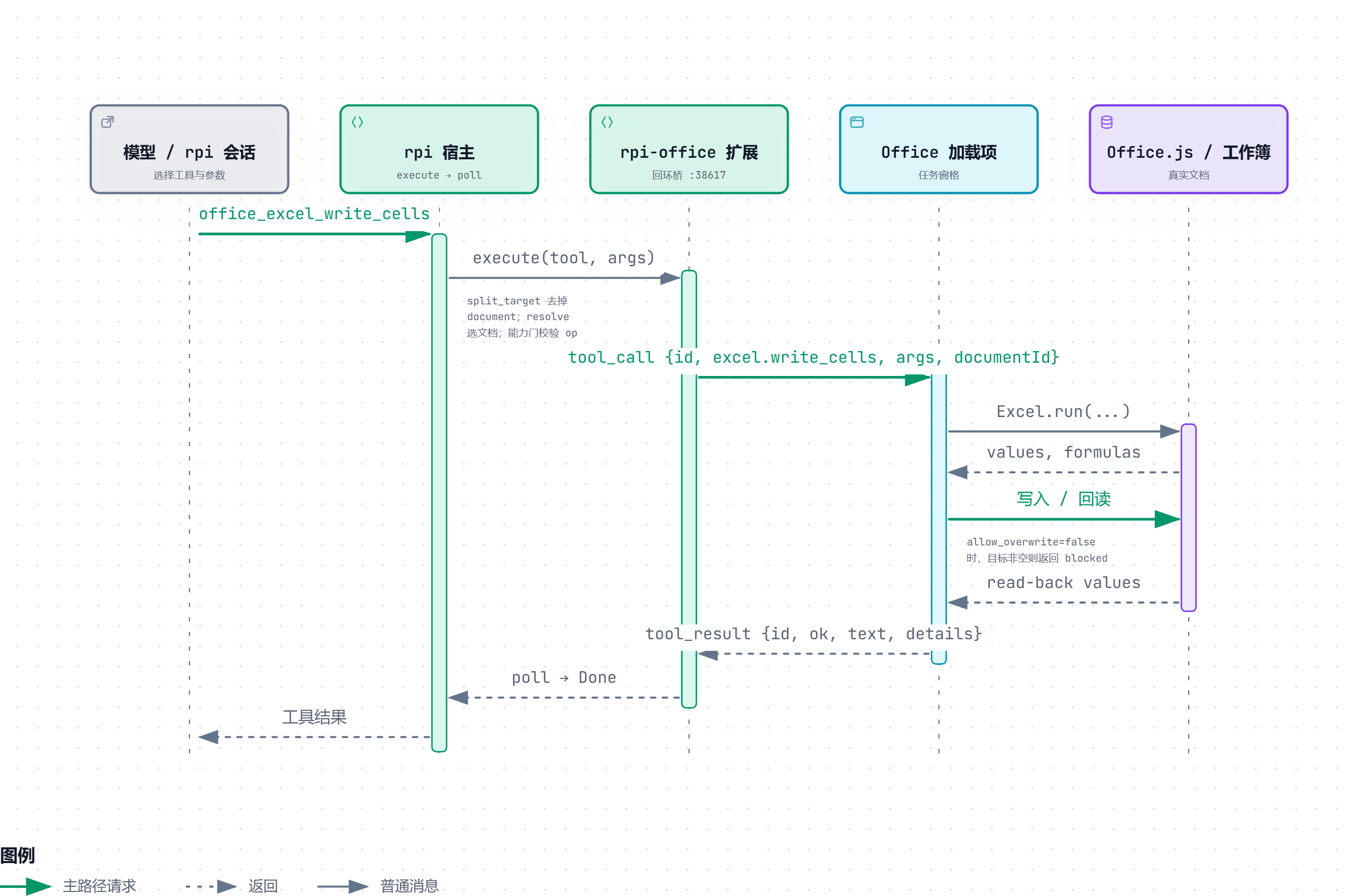
图 1:按 rpi-office 0.1.1 与 pi-for-office 协议源码整理的调用顺序,不是运行时 trace。document 在扩展侧被剥离,加载项收到的是 excel.write_cells 和文档 id。点击图片可放大;手机窄屏建议打开交互版。
窗格收到 tool_call 后,在自己的 op 表里查到 excel.write_cells,交给 createWriteCellsTool。真正的 Office.js 操作在加载项里(下面这段是上游 write-cells.ts 的节选):
const targetRange = sheet.getRange(rangeAddr);
targetRange.load("values,formulas");
await context.sync();

const beforeValues = targetRange.values;
const beforeFormulas = targetRange.formulas;这段先把目标区域的值和公式读出来。接下来是写保护。allow_overwrite 不传时默认是 false;如果目标区域已经有非空单元格,工具直接返回 blocked,并把已有内容列成表格。比如差异表里还留着上周的数字,它会先把这些数字列出来,让你确认。它不会猜你想覆盖,也不会先写一半再问。
确认可以写之后,加载项执行 targetRange.values = padded,同步一次,再读回 values 和 formulas 做校验。公式错误、审计记录和恢复快照都在这一层处理。桥不参与这些判断。
最后,窗格发回 tool_result,带上同一个 id、ok、文本和可选的 details。桥只在 pending 表里找这个 id,并且只接受发起调用的那个连接的回答。别的连接拿同一个 id 回结果,会被忽略。结果文本超过 50,000 字符会被截断;details 超过 1 MB 会换成一条截断说明。两者都不会整包塞进模型上下文。
扩展的 poll 从通道里取到结果后,把文本包成 content,把 details 原样放回,交给宿主。模型最终看到的是一段文本,外加可选的 details,而不是 Workbook 对象。
为什么不读文件再写回去
预算表和实际表可能都没保存。磁盘上的文件不是当前状态,公式、格式、图表、条件格式、批注、冻结窗格也不容易靠“读文件、改文件、写回去”保住。
rpi-office 没走解析 xlsx 的路,也没走 COM 或 AppleScript。这些接口跟平台和 Office 版本绑得很紧,不是每个 Office 宿主都提供同样的能力。它选择让文档留在 Office 里,让加载项用 Office.js 操作当前文档。
把桥放在 rpi 进程里,扩展能直接拿到当前会话的工具调用、活动工具集和宿主事件。这样不需要再维护一个守护进程。代价是桥的生命周期跟着会话走:会话退出或插件 reload 时,要把它干净地收掉。
这样分工之后,rpi-office 只需要认识一组工具和一条 WebSocket 协议。文档的读写权限、Office.js 的 API 差异、工作簿的当前状态,都留在加载项那一侧。桥只监听本机回环地址:
StdTcpListener::bind(("127.0.0.1", port))默认端口是 38617。/office connect 可以换端口;端口被占用时,bind 会直接报错,并提示你先看 /office status 或换一个端口。桥默认是关的(除非用 --office-bridge-autostart 或环境变量显式打开),不会在会话启动时悄悄占住端口。
代价在加载项这一侧。它不在 rpi-office 仓库里,需要单独部署或旁加载。Office.js 能做什么,取决于宿主和它暴露的 API。桥把这些差异挡在模型之外,但没有消除它们。
它什么时候不干活
你开着预算和实际两个工作簿,都没聚焦,模型调用 office_excel_write_cells 时没有传 document。桥不会随便挑一个。它会返回类似这样的错误:
office-bridge: several excel documents are open and none is focused, so "active"
is ambiguous. Open: "预算" (id-1), "实际" (id-2). Focus the document you
mean, or pass document=<name|id>.
这次调用在桥里就结束了,不会发出 tool_call,加载项也不会收到任何东西。模型拿到候选列表,可以让你先点一下窗口,或者下一轮带上 document。
同名的两个不同文档更严格。即使其中一个正在聚焦,按名字仍然会报“matches several documents”。要选其中一个,只能传 id。两个窗口打开的是同一个文档时,才允许按焦点选。桥把“文档身份”和“窗口”分开处理:同一个文档的多个窗口可以按焦点选,不同文档就算同名也不能猜。
document 还支持 #name 写法。在带补全槽位的宿主里,输入框打 # 会列出已连文档,同名时自动插入 id。这个选择器在桥里被剥掉,不会进入加载项的参数。
工具还会因为版本不匹配而消失。加载项连上来时先发 hello,里面带着 protocolVersion、host、paneId、文档身份,以及它自己能执行的 ops。桥拿这份 ops 去对目录:不认识的、属于别的宿主的、重复的,都会被丢掉。窗格只能缩小自己可执行的集合,不能往目录里加工具名、schema 或描述。
工具激活跟着这个状态走:
| 状态 | 模型看到的 office 工具 |
|---|---|
| 桥关闭 | 一个都没有 |
| 桥打开,还没有窗格 | 只有 office_list_documents |
| 窗格连接并宣告 N 个 op | 这 N 个工具,加发现工具 |
旧版窗格(没有 ops) | 该宿主对应的 v1 op,加发现工具(三个宿主合计 12 个) |
这张表描述的是代码里的激活规则。2026-11-22 的本机 RPC 测试里,窗格 attach 后 /office-tools 没有自动翻成 on;手动 set_active_tools 可以成功。这个差异还需要在真实 TUI 会话复验,本文不把自动激活写成已验收能力。
所以工具“消失”不一定是 bug。你换了加载项、关了桥、或者窗格断线,模型看到的工具就会少掉一块。遇到这种情况,先看 /office status 和 /office-tools,比重新问模型更快。
welcome 帧还会告诉窗格服务端支持什么:http-health、agent-deltas、client-abort、manual-lifecycle。协议 v3 对 v2 是增量兼容。v2 窗格仍能连,但扩展不会给它发流式增量;welcome 里的 agent-deltas 和 client-abort 是服务端能力声明。
120 秒到了,Excel 可能还在写
写一张大表时,120 秒这个数字很容易被误解。它不是 Office.js 的硬超时,也不是桥里有一个定时器到点就去杀任务。
截止时间记在扩展的 CallDrive 里。宿主反复调用 poll 时,扩展检查当前时间有没有超过 deadline。超了就调用 cancel_call,把 pending 表里的这一项删掉。等待方收到的错误是“tool call timed out after 120s”。如果宿主不再 poll,这个检查也不会发生。
cancel_call 只做一件事:从 pending 表里移除这次调用,并给等待方一个错误。它不会给窗格发取消帧。也就是说,扩展可以不再等这次调用,窗格里的 Office.js 操作可能还在跑,甚至已经把值写进去了。
agent 主动取消也一样。poll 看到取消标记后发一次 cancel_call,返回“tool call aborted by the agent”。窗格没有收到“停止执行”的消息。要请求宿主中止一次正在跑的对话,得用窗格上的 Stop,它走的是另一条路:abort 帧 → 宿主 RuntimeActionId::Abort。这个 abort 是协作式的,晚到的流事件仍可能到达,扩展靠 prompt 绑定把它们过滤掉。
窗格断线时,pending 里的调用会立即失败,错误写明是断线还是发送前就断了。窗格重连会拿到新的连接号和新的 hello,旧的 pending 不会复活。
连接本身也有时限:新连接 10 秒内必须发 hello,心跳每 5 秒一次,90 秒没有动静的窗格会被关掉。/office close 和会话退出会关闭桥。插件 reload 时,begin_shutdown 先非阻塞地让 hub 退出,finish_shutdown 再 join 线程,保证库被卸载后没有桥代码还在跑。
这条链的边界
它不是沙箱。Office.js 用的是当前用户的 Office 权限,allow_overwrite 只是写保护,不是安全边界。工具调用要不要弹确认,取决于宿主的工具权限配置;rpi-office 自己不做审批。
它也没有鉴权。桥只监听 127.0.0.1,但本机其他进程只要能连上这个端口,就能冒充一个窗格,接走工具调用,或者发 user_message。服务端保留了工具目录的权威,窗格不能加工具,但这不等于它能挡住本机的恶意进程。不要把端口转发到局域网或公网,也不要把它当多用户服务。
文档内容还是会进模型上下文。加载项返回的文本和 details 会进入模型上下文,最终发给模型供应商。隐私边界在 provider,不在桥。按上游协议,加载项发来的文档 id 是本地哈希,不是原始路径;这能减少标识泄露,但不等于文档内容不出本机。
加载项要自己部署。它不在 rpi-office 仓库里,需要单独托管或旁加载;Office.js 的 API 可用性随宿主版本变化。旧版 0.2.x 窗格只能跑对应宿主的 v1 op(三个宿主合计 12 个)。新工具会明确报“requires a newer add-in”,不会静默降级。
结果也不会完整返回。超过 50,000 字符的结果会被截断,超过 1 MB 的 details 会被替换成说明。读大表时要拆小范围,或者用 read_range 分段。
用不用它
如果你只是想把 Excel 当数据源,读文件可能更简单。你要改的是屏幕上那张正在编辑的表,而且愿意在本机部署一个加载项,rpi-office 才有意义。它依赖本机、加载项和 Office 的 API,更适合个人工作流和本机环境,不适合无头批处理或多租户服务。
rpi 本身则更适合另一类场景:在终端里读项目、改代码、跑测试,或者用浏览器/桌面换个地方看同一份会话。Office 只是它的一个扩展入口。
想先看桥有没有起来,可以按这个顺序:
rpi install rpi-office
/office connect
/office status
/office-tools
curl http://127.0.0.1:38617/health
/office status 会告诉你端口、已连窗格和每个窗格的 op 数量;/health 会返回 panes、owner 进程和 catalog 版本。看到窗格但工具没出现,先核对它宣告的 ops,再看桥的能力门。
源码入口在 rpi-office 0.1.1:桥的监听和 hub 在 src/server.rs,文档路由在 src/bridge.rs,协议常量在 src/protocol.rs,工具激活在 src/active_tools.rs。加载项侧的 write_cells 在 pi-for-office,协议说明在同一个仓库的 packages/protocol/src/protocol.ts。rpi-office 仓库已经迁到 pi-rust/rpi-extension,旧 tag 仍可查。
参考与代码入口
- rpi-office 0.1.1 源码:https://github.com/pi-rust/rpi-package/tree/rpi-office-v0.1.1/packages/rpi-office
- 上游
write_cells:https://github.com/dieuluucanh/pi-for-office/blob/1db5cc586090924407e2d6cecdf80629de536189/packages/add-in/src/tools/write-cells.ts - 上游协议说明:https://github.com/dieuluucanh/pi-for-office/blob/1db5cc586090924407e2d6cecdf80629de536189/packages/protocol/src/protocol.ts
- 交互时序图:https://assets.bigfisharc.cn/diagrams/rpi-office-local-bridge/tool-call-sequence.html
云服务器推荐
如果你需要部署博客、Docker 服务或个人项目,可以参考:
本文包含推广链接。通过链接购买不会增加你的费用,但我可能获得少量佣金。
评论